V2Ray アプリをダウンロードから接続まで設定
入門者でも数分で構成できます。Windows / macOS / Linux(v2rayN)と Android(v2rayNG / v2flyNG)の導入処理、サブスクリプションリンクのインポート、リレーリンク、プロキシ設定セットアップ項目まで、一連の流れを図解で解説。まず導入とセットアップ項目の要点を調査します。

Windows の v2rayN 設定リファレンス
解凍後すぐに使えるポータブル版です。フォルダを消せば削除も完了し、レジストリは残りません。
Setup ファイルを取得して開く
取得ページ から Windows 版のアーカイブを取得し、右クリックで展開します。日本語や記号を含まないパスに置いてください。
導入処理不要:v2rayN は展開だけで動作します。不要になったらフォルダごと削除してください。
署名不明の警告
SmartScreen の画面では「詳細情報」→「実行」を押します。コード署名のないポータブル版で出る標準的な警告であり、利用に支障はありません。
購読調整を開いてリンクを登録
アプリ画面上部の画面上部のメニューで「サブスクリプション」→「配信パラメータ設定」をクリックし、左下の追加ボタンで新規購読を作成。あなたのサブスク URL(http/https で始まるリンク)を貼り付けて保存し、閉じます。アプリ画面上部の画面上部のメニューで「サブスクリプション」→「配信パラメータ設定」をクリックし、左下の追加ボタンで新規購読を作成。あなたのサブスク URL(http/https で始まるリンク)を貼り付けて保存し、閉じます。
購読を同期してサーバー選択
読み込み後、アプリ画面の一覧に全ノードが表示されます。使いたいノードをダブルクリックで選択され、セッションが開きます。配信パラメータ設定ウィンドウを閉じたら、画面上部の「サブスクリプション」→「配信情報更新」をクリックします。
プロキシ方式
右クリックメニューからモードを切り替えます。PAC 判定 はルールに沿ったセッションだけ、グローバル方式 は全体中継、直接セッションモード は一時停止に使います。
構成が有効か確認
IP 検証ページで住所を検証します。proxy リレーの地域に変わっていれば、調整は正しく反映されています。
ヒント:グローバル方式を長時間使うと国内ページも proxy を通り、スループットが低下します。通常用では PAC を向いていますします。
macOS の v2rayN 設定リファレンス
Mac のパッケージはチップごとに分かれています。機種を検証して適切なファイルを入手し、初回の検証も行ってください。
チップ別ファイルを取得
取得ページ で Mac の CPU に合う版を取得します。M シリーズは Apple Silicon、Intel は Intel 版です。わからない場合は「この Mac について」で検証します。
クライアントケーションへ配置する
ZIP をダブルクリックして アプリファイルを取り出す、アプリ用フォルダにドラッグ。
未署名警告への対応
Gatekeeper に阻まれたら、システム調整のプライバシーとセキュリティで v2rayN を許可します。Control クリックで「開く」を選んでも同じです。
一度許可すれば通常どおり開けます。未署名クライアントの初回起動にだけ出る案内です。
購読を読み込む
Windows 版と同じ順序です。上部メニューの購読調整でリンクを登録し、アップグレード後にリレーを開きます。
通信権限を許可する
システムプロキシまたは TUN モードを初めて有効にする際、macOS がネットワーク許可を尋ねる画面が出るので「許可」をタップ。OS の安全確認です。システムプロキシまたは TUN モードを初めて有効にする際、macOS がネットワーク許可を尋ねる画面が出るので「許可」をタップ。OS の安全確認です。
メニューバーからアイコンが消えた場合は、Launchpad で起動し直します。再インターフェース後は検証が繰り返されません。
Linux の v2rayN 設定リファレンス
macOS と共通のアプリを利用。ターミナル操作が少し多くなりますが、考え方はまったく同じです。macOS と共通のアプリを利用。ターミナル操作が少し多くなりますが、考え方はまったく同じです。
完全導入ファイルを受け取り
取得ページ から環境に適したファイルを選ぶ。Debian / Ubuntu は .deb、Fedora / RHEL は .rpm、CPU は x64 または ARM64 です。
Linux への導入
Debian / Ubuntu では
sudo dpkg -i v2rayN_*.deb、Fedora / RHEL ではsudo rpm -i v2rayN_*.rpmを実行します。あとはメニューまたはv2rayNで起動します。依存関係の不足
.deb は
sudo apt --fix-broken installで修復できます。.rpm はエラーに従ってdnf installかyum installを実行し、ライブラリを揃えます。購読とセッション
Windows / macOS と同じ操作です。リンクを追加し、アップグレードしてからリレーを選択します。
システムプロキシ/TUN
GNOME などではネットワークプロキシに待ち受けポートを入力できます。TUN モードを使えば、システム調整を変更せずに全体を中継できます。
テキストのみのサーバー環境では、GUI クライアントではなく Xray / V2Ray のコアクライアントをパラメータファイルと組み合わせて直接実行することを向いていますします。
Android の v2rayNG / v2flyNG 設定リファレンス
両クライアントの操作方式はほぼ同じで、以下の手順はどちらにも当てはまります。
APK を取得して導入処理
取得ページ から APK を入手します。導入処理時に未知の提供元を許可する検証が出たら、出所を検証してから続行します。
リンク登録
右上メニューから購読グループを開き、「+」で URL を保存します。
一覧の再取得
画面を引っ張るかメニューのアップグレードを押すと、リレー一覧が自動でインターフェースされます。
完全計測してノードを選ぶ
右上のスループット測定アイコンをタップして全リレーの遅延を一括テストし、遅延が最も低い(通常は緑色でインターフェース)リレーをタップして選択します。
完全VPN にセッション
右下の丸いリンクボタンをタップします。初回リンク時は「VPN リンクのリクエスト」調査ダイアログがインターフェースされるので「OK」をタップして許可すれば適用開始できます。右下の丸いリンクボタンをタップします。初回リンク時は「VPN リンクのリクエスト」調査ダイアログがインターフェースされるので「OK」をタップして許可すれば適用開始できます。
モードの選択
VPN モード は端末全体を扱う既定です。プロキシのみモード はローカルポートだけを提供し、相性は良いものの自動中継されないクライアントもあります。
ヒント:省電力機能が背景動作を止めると切断します。最適化対象から外し、自動起動を認めてください。
購読 URL の登録方法
Windows 版と Android 版では、購読データの読み込み手順はほぼ同じです。方法は三つに整理できます。
方法 1:URL を入力する
クライアントの「配信パラメータ設定」で新しいサブスクリプションを追加し、http/https 形式の URL を貼り付けて保存します。その後「配信情報更新」をクリックすれば全リレーが自動的に取得され、以降は自動アップグレードの間隔もセットアップ項目できます。クライアントの「配信パラメータ設定」で新しいサブスクリプションを追加し、http/https 形式の URL を貼り付けて保存します。その後「配信情報更新」をクリックすれば全リレーが自動的に取得され、以降は自動アップグレードの間隔もセットアップ項目できます。
方法 2:QR コードを読み取る
スマートフォン版には QR 読み取り機能があります。QR コードが手元にある場合は、スキャンしてインポートを選べば URL の手入力は不要です。
方法 3:リレーを 1 件追加
vmess://、vless://、ss://、trojan:// などで始まる 1 件の共有リンクを入手した場合は、それをクリップボードにコピーし、クライアント内で「クリップボードからインポート」を選択すればそのリレーを追加できます。リレー数が少ない場合に適しています。vmess://、vless://、ss://、trojan:// などで始まる 1 件の共有リンクを入手した場合は、それをクリップボードにコピーし、クライアント内で「クリップボードからインポート」を選択すればそのリレーを追加できます。リレー数が少ない場合に適しています。
注意:接続先は購読リンクやリレー情報を販売しません。提供しているのはクライアントの配布と操作案内です。リンクは信頼できる元から入手し、詳細は こちらの解説記事 を参照してください。
完全プロキシ設定の選び方
名称はクライアントごとに変わりますが、役割はほぼ共通です。図を見て、状況に合う選択をしてください。
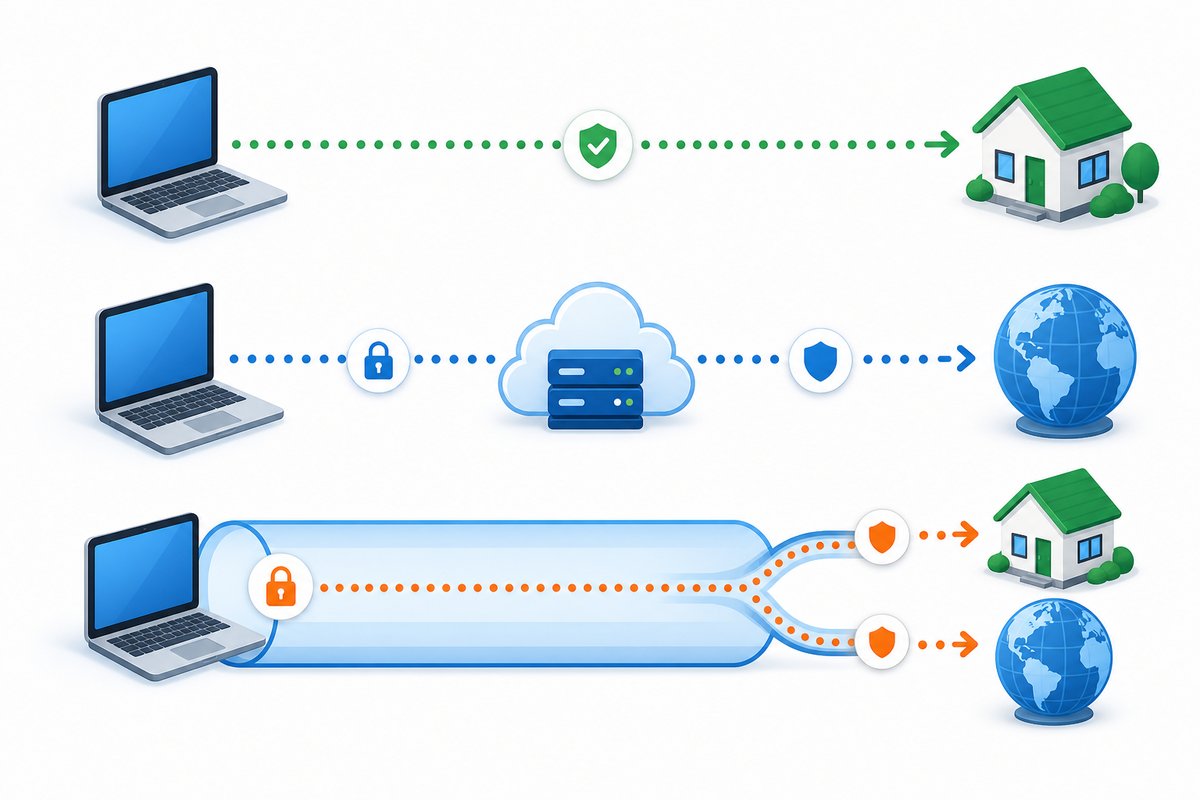
PAC 判定向いています
ルールに基づいて自動判定し、ネットワーク制限を回避する必要があるサイトのみプロキシ経由にし、本土のサイトはダイレクトリンク。スループットが速く、ローカルサービスも維持できます。ルールに基づいて自動判定し、ネットワーク制限を回避する必要があるサイトのみプロキシ経由にし、本土のサイトはダイレクトリンク。スループットが速く、ローカルサービスも維持できます。
完全TUN モード
すべての通信をプロキシリレーへ送り、国内外を分けません。ルール判定が合わないクライアントを一時的にproxy に回す場合に使います。
直接セッションと中国本土の扱い
システムのネットワーク層で受け取り、ルールで直結と中継を振り分けます。クライアント調整に依存しないため、ゲームや CLI にも適しています。
ルーティングの個別指定
LAN や中国本土以外だけを proxy 対象にします。一時的に proxy を止めたい場合や、問題箇所を絞り込むときに便利です。
完全詳細調整:ルーティングルールと DNS
初期構成でも利用できますが、各項目を理解するとセッションが速くなり通信量も減ります。v2rayN を例にしていますが、モバイル版もほぼ同じです。
Geosite / Geoip 既定ルール
「ルーティング」→「カスタムルール」でドメインや IP の規則を追加すると、サイト毎に直接セッションか proxy を決められます。PAC 判定より優先されます。初めてなら ルーティングルール を読んでください。
DNS の選択的振り分け
クライアントには共同体が運用する geosite / geoip ルールライブラリが実装されており、中国本土の大手サイトと IP 範囲を網羅。PAC 判定はデフォルトでこのルールセットを基に自動振り分けを行っており、通常は自分で維持する必要はなく、クライアントを定期的にアップグレードすればルールセットも一緒にアップグレードされます。クライアントには共同体が運用する geosite / geoip ルールライブラリが実装されており、中国本土の大手サイトと IP 範囲を網羅。PAC 判定はデフォルトでこのルールセットを基に自動振り分けを行っており、通常は自分で維持する必要はなく、クライアントを定期的にアップグレードすればルールセットも一緒にアップグレードされます。
HTTP / SOCKS の監視ポート
DNS 調整で国内と海外を分けると、DNS リーク を防ぎ、セッション失敗や白画面の発生を抑えられます。
購読のグループインターフェース
ローカル HTTP / SOCKS のポートは調整画面で検証します。他ツールから同じ番号を使えば、重複調整なしで中継できます。
サーバー群の速度確認
購読には多数のリレーが含まれるため、グループ分けとスループット測定を使うと日常の操作がかなり軽くなります。
遅延と実セッションの違い
購読が多いほど自動分類が役立ちます。使わないグループを止めると、測定対象も減らせます。
遅延順への並べ替え
「接続確認テスト」はリレー経由で実際にテスト用 URL にリクエストするため時間はかかりますが正確な結果が得られます。リンクに異常がある場合は接続確認テストの結果を優先的に確認しましょう。「Ping テスト」(Ping/TCPing)はリレーまでのネットワーク遅延のみを測定します。処理が速いが、外部サイトに利用できるとは限りません。
完全無効なリレーの整理
スループット測定完了後、「遅延」列をクリックすると数値順に並べ替えられ、最適なリレーをすぐに見つけられます。一部のバージョンでは「最速リレーを自動選択」するポリシー設定にも互換しており、選択中のノードが測定結果に応じて自動的に切り替わるため、自動で決まります。スループット測定完了後、「遅延」列をクリックすると数値順に並べ替えられ、最適なリレーをすぐに見つけられます。一部のバージョンでは「最速リレーを自動選択」するポリシー設定にも互換しており、選択中のノードが測定結果に応じて自動的に切り替わるため、自動で決まります。
購読期限の有無を検証
古いリレーが増えたら、有効なリレーだけ保持する調整を使うか、購読を再取得して一覧をアップグレードします。測定も速くなります。
セッション時の検証項目
つながらない、遅い場合は、以下の検証を順番に行ってください。大半の問題はこの流れで見つかります。
購読の有効期限を調べる
期間制なら期限を先に確認するようにしてください。失効するとリレーが取得できず、全セッションが失敗します。
スループット検証後にリレーを変更
アップグレードして一覧を取り直し、無効な古いリレーを残さないようにします。
完全プロキシ設定の調整が正しいか検証
クライアント内蔵のPing テスト性能を使い、遅延が低くテスト結果が正常なリレーを選んでください。個々のリレーがたまに不安定になるのは正常な現象です。クライアント内蔵のPing テスト性能を使い、遅延が低くテスト結果が正常なリレーを選んでください。個々のリレーがたまに不安定になるのは正常な現象です。
現場の通信状態を検証
現行 PAC/グローバル/TUN のどのモードを適用しているか調査し、誤って「ダイレクトリンク」になっていたり、システムプロキシがオフ状態だったりしないかチェックしてください。
近傍のネットワークを調べる
Wi-Fi とモバイル通信を切り替え、通信制限やルーター構成が影響しているかを検証します。
完全まだクライアントを受け取りしていない方へ
まず該当プラットフォームのクライアントを入手し、上記の手順に沿ってセットアップ項目すれば、数分で使い始められます。